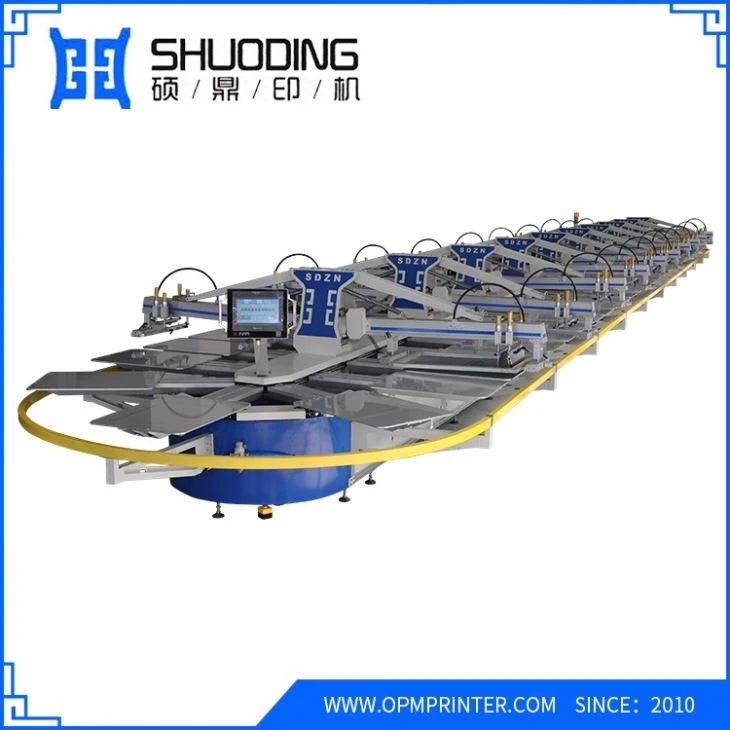
Ha egyedi ruházati üzletet, promóciós termékcsaládot vagy nyomdát üzemeltet, amely nagy mennyiségű, precíz nyomtatást igényel, akkor valószínűleg egy ovális nyomdagépet vett fontolóra – ezek a szitanyomóipar igáslovai, amelyek sok más beállításnál jobban kiegyensúlyozzák a sebességet, a konzisztenciát és a rugalmasságot. De itt van a helyzet: még a legmegbízhatóbb ovális gép sem fog a legjobban teljesíteni, ha nem ismeri az érintőképernyős felületét. Ipari nyomtatóberendezések szállítójaként több száz nyomdatulajdonossal dolgoztam együtt, akik kihagyták az időt, hogy megtanulják az érintőképernyő funkcióit, ami elvesztegetett nyomatokhoz, meghosszabbodott állásidőhöz, sőt elkerülhető gépkárosodáshoz vezetett.
Ezt több éves helyszíni képzés és ügyfélszolgálati tapasztalat alapján írom, miközben a tulajdonosokat és kezelőket végigvezetem az apró részleteken, amelyek óriási különbséget jelentenek. Lépésről lépésre merüljön el egy ovális nyomdagép érintőképernyős felületének használatában, olyan tippekkel, amelyek akár kompakt egységet, akár csúcskategóriás modellt, például a H9 Full Servo Oval Printing Machinet használnak.
Mielőtt elkezdené: A használat előtti ellenőrzés (5 perc, amely órákat takarít meg később)
Mielőtt még megérinti az érintőképernyőt, van egy gyors vizuális ellenőrzés, amely felkészíti Önt a sikerre. Mindig azt mondom az új operátoroknak, hogy itt kezdjék:
- Győződjön meg arról, hogy a gép megfelelően be van kapcsolva (a legtöbb érintőképernyőn betöltési képernyő jelenik meg, nem pedig fekete vagy fagyott kijelző).
- Győződjön meg arról, hogy minden nyomtatófej, raklap és szállítószalag mentes a törmeléktől, a tinta felhalmozódásától vagy az utolsó munka során maradt szövettől.
- Ellenőrizze a tintaszintet az egyes patronokban (az alacsony tinta az egyik leggyakoribb ok, amiért a kezelők pánikba esnek az érintőképernyő miatt).
Ha ez megtörtént, navigáljon a „Kezdőképernyőre” az érintőfelületen. Ez az Ön parancsnoki központja – idejének 80%-át itt fogja tölteni. A legtöbb kezdőképernyőn négy kulcsfül található: Feladatbeállítás, Gépvezérlés, Karbantartás és Beállítások. Azt látom, hogy az új operátorok közvetlenül a Munkabeállításhoz ugranak, és először a Beállítások fület hagyják ki, ami hiba.
Az érintőképernyő alapvető lapjainak elsajátítása
Bontsuk le az egyes füleket, kezdve a leggyakrabban használtakkal, konkrét példákkal, amelyek az ovális nyomtatásra vonatkoznak (mivel ezek a gépek egyedi szállítópályákkal és raklaptávolságokkal rendelkeznek, amelyek különböznek a síkágyas vagy automatikus szitanyomó gépektől).
1. Munka beállítása: Először kalibrálja a raklapokat és a képernyőket
A Job Setup (Feladatbeállítás) lapon megadhatja az aktuális futtatás összes részletét, és itt kalibrálhatja a gépet az adott raklapokhoz és képernyőkhöz. Ovális nyomtatás esetén a raklap igazítása nem alku tárgya – ha a raklapok akár egy milliméterrel is eltolódnak, a nyomat hibásan illeszkedik az ovális szállítószalag mentén.
Amikor megnyitja a Feladatbeállítást, látni fog néhány kitöltendő mezőt: színek száma, raklapméret, nyomtatási sebesség és képernyőregisztráció. A legfontosabb lépés itt a "Raklap kalibrálása" almenü. Íme, hogyan kell helyesen csinálni:
- Érintse meg a "Raklap kalibrálása" gombot, majd válassza ki az "Egypontos" vagy a "Hárompontos" kalibrálást. A hárompontos beállítást minden olyan munkához javaslom, amely kettőnél több színt használ, mert ez figyelembe veszi az ovális szállítószalag enyhe ívét, amely megzavarhatja a beállítást.
- Kövesse a képernyőn megjelenő utasításokat: az érintőképernyő végigvezeti Önt a próbanyomat üres raklapra helyezéséhez, érintse meg a képernyőt a felső, alsó és oldalsó élek megjelöléséhez, és a gép automatikusan beállítja a szállítószalag helyzetét.
Gyakori hiba itt a gyors kalibrálás. Tavaly volt egy ügyfelem, aki kihagyta a hárompontos kalibrálást egy 6 színű futásnál, és végül 40 pólót vesztegetett, mert a regisztráció leállt. Ha különböző méretű raklapok között vált (például felnőtt pólóról kapucnis pulcsira), mindig kalibrálja újra – még akkor is, ha tegnap használta ugyanazokat a raklapokat. A szabványos raklapméretekhez (kicsi, közepes, nagy) kalibrációs profilokat is elmenthet a gép beállításaiban, így csökkentheti az ismételt munkák előkészítési idejét.
A Job Setup másik kulcsfontosságú funkciója a "Képernyő regisztrációjának beállítása". Az ovális nyomdagépeken minden képernyő az ovális sáv mentén helyezkedik el, így az érintőképernyő lehetővé teszi az egyes képernyőpozíciók beállítását a fejek kézi mozgatása nélkül. Ha a nyomat kissé eltér a középponttól, érintse meg a „Képernyő helyzetének beállítása” gombot, majd a képernyőn megjelenő nyilak segítségével tolja el a képernyőt balra vagy jobbra, felfelé vagy lefelé – nem kell felmászni a gépre vagy meglazítani a csavarokat. Ez óriási időmegtakarítást jelent a gyors munkahelyváltáshoz.
2. A gép kezelőszervei: sebesség, időzítés és vészleállítások
Következő a Gépvezérlők lap. Itt lehet elindítani és leállítani a futást, beállítani a nyomtatási sebességet, és beállítani a nyomatok közötti száradási időt. Ovális nyomtatásnál a sebesség az egyensúly: ha túl gyorsan megy, a tinta elkenődik; túl lassan halad, és elveszíti hatékonyságát.
Az érintőképernyő ezt megkönnyíti: van egy valós idejű sebességkijelző, amely "raklap/perc" egységben mutatja az aktuális szállítószalag sebességet. A legtöbb normál pólófuttatáshoz a percenkénti 15-20 raklap az ideális, de ezt a képernyőn lévő sebességsáv elcsúsztatásával állíthatja be. A képernyőn egy "sebességfigyelmeztetés" is megjelenik, ha a gép optimális tartományán kívül esik, ami megakadályozza a szervomotorok túlzott igénybevételét – amit könnyű kihagyni, ha a kijelző helyett a szállítószalagot figyeli.
Az egyik funkció, amit szeretek a modern ovális gépeken, a „Feladat időzítő” a Gépvezérlők lapon. Közvetlenül az érintőképernyőn állíthatja be, hogy a készülék mennyi ideig tartson szünetet a nyomtatási lépések között (hogy a tinta villogjon), ahelyett, hogy külön flash-időzítőt használna. Ha például vakut használ az alap és a felső tinta között, állítson be 30 másodperces szünetet a képernyőn, és a gép automatikusan a helyén tartja a szállítószalagot, amíg ez az idő le nem telik. Ez kiküszöböli az emberi hibákat a másodpercek manuális számlálásából.
És természetesen a vészleállító gomb mindig elöl és középen van a Gépvezérlők lapon – ne hagyja figyelmen kívül. Ha megnyomja a Stop gombot, az érintőképernyő megkérdezi, hogy szünetelteti-e vagy teljesen megszakítja-e a munkát. Mindig válassza a szünetet, ha egy kisebb problémát (például egy elakadt raklapot) kell megoldania, így pontosan onnan folytathatja, ahol abbahagyta.
3. Karbantartás lap: Ne hagyja ki az érintőképernyős emlékeztetőket
A Karbantartás fület gyakran figyelmen kívül hagyják, de kritikus fontosságú a gép zökkenőmentes működéséhez. Az itt található érintőképernyőn a gépe használatán alapuló ütemezett tisztítás, alkatrészcsere és kalibrálási emlékeztetők jelennek meg. Például, ha 1000 raklapot futtat, a gép felkéri, hogy tisztítsa meg a képernyősablonokat, és ellenőrizze a nyomtatófejeket a Karbantartás lapon.
Az egyik eszköz itt az "Automatikus fejtisztítás" funkció, amelyet közvetlenül az érintőképernyőről indíthat el. Ez jobb, mint a kézi tisztítás, mert a készülék beépített rendszerét használja az egyes nyomtatófejek egyenletes tisztítására, csökkentve a tinta eltömődésének kockázatát. Azt tanácsolom a kezelőknek, hogy minden műszak elején futtassák le a rövid tisztítási ciklust, a képernyőn a gyors 1 perces opció használatával – ez a kis lépés megakadályozza a sok munka közbeni eltömődést, ami időt és tintát veszít.

Itt hibaelhárítási útmutatókat is talál. Ha a gépe kihagyja a raklapokat, vagy nem egyenletesen nyomtat, az érintőképernyőn megjelenik egy hibakód, és a Karbantartás fülön pontosan megtudhatja, hogy mit kell ellenőrizni. Például az E07 hibakód általában azt jelenti, hogy a raklap nincs beigazítva, így visszatérhet a Feladatbeállításhoz és újrakalibrálhat, ahelyett, hogy azonnal technikust hívna.
4. Beállítások lap: A kezelőfelület testreszabása vállalkozása számára
A Beállítások lapon módosíthatja az érintőképernyő elrendezését, felhasználói fiókokat állíthat be, és elmentheti kedvenc munkaprofiljait. Ha több kezelővel rendelkező nyomdát üzemeltet, ez egy nagyszerű funkció – különböző felhasználói profilokat hozhat létre (menedzser, kezelő, gyakornok), így csak a rendszergazdák módosíthatják a sebességet és a beállításokat, ami megakadályozza a feladatok véletlen megváltoztatását.
Itt beállíthatja az érintőképernyő fényerejét is, ami akkor hasznos, ha üzletében olyan erős felülvilágítók vannak, amelyek miatt a képernyő nehezen látható. Voltak olyan ügyfeleim, akik sötét üzlethelyiségben lekapcsolták a fényerőt, és zárolási képernyőt adtak hozzá, hogy a gépet véletlenül ne ütögessék vagy cseréljék ki.
Tippek az érintőképernyővel kapcsolatos hibák elkerülésére (a beszállító szemszögéből)
Az évek során több tucat kezelőt láttam, aki elkerülhető hibákat követett el az ovális nyomdagép érintőképernyőjével. Íme, amelyekre minden vásárlót emlékeztetek:
- Ne használjon erős tisztítószereket az érintőképernyőhöz.Az ablaktisztítóval ellátott papírtörlő jó, de ne permetezzen folyadékot közvetlenül a képernyőre, mert a résekbe kerül, és kárt okoz. Ha foltot lát, óvatosan törölje le egy száraz mikroszálas kendővel.
- Mentse el a munkaprofilokat az ismételt futtatáshoz.Ha minden héten ugyanazt a tervet készíti el (például egy céglogót a promóciós ingeknél), vigye be az összes részletet (színek száma, raklapméret, kalibráció) az érintőképernyő mentett profiljába. Ez munkánként 10-15 perccel csökkenti az előkészítési időt, ami gyorsan megnő.
- Ne hagyja figyelmen kívül az érintőképernyő hibakódjait.Még akkor is, ha úgy tűnik, hogy a gép működik, ha hibát lát, állítsa le és ellenőrizze. A legtöbb hiba kicsi (alacsony tinta, rosszul igazított raklap), és könnyen javítható, mielőtt nagyobb problémákat okozna.
- Összehasonlításképpen, ha síkágyas nyomtatásra van szüksége, az automatikus szitanyomó gépek eltérő érintőfelülettel rendelkeznek, de a kalibrálás és a munkabeállítás alapvető logikája hasonló.Az ovális gépek kulcsa az ívelt szállítópálya figyelembe vétele, ami miatt a H9 Full Servo Oval Printing Machine olyan megbízható a nagy volumenű futásokhoz.
Készen áll a nyomtatási beállítások frissítésére?
Az ovális nyomdagép érintőképernyős felületének elsajátítása az első lépés a konzisztens, hatékony nyomtatáshoz vállalkozása számára. Akár csak most kezdi, és egy megbízható belépő szintű egységre van szüksége, akár egy nagy kapacitású modellre szeretne frissíteni, a felhasználóbarát érintőképernyővel ellátott, megfelelő gép minden változást jelent.
Ha új ovális nyomdagépet szeretne vásárolni, vagy többet szeretne megtudni arról, hogy berendezéseink hogyan felelhetnek meg gyártási igényeinek, forduljon bizalommal. Helyszíni oktatást kínálunk annak érdekében, hogy az érintőképernyős felület minden funkciójával jól érezze magát, így kevesebb időt tölthet a hibaelhárítással, és több időt tölthet minőségi termékek nyomtatásával.